
周末做了一个一键上传文件至腾讯云 COS 的工具。地址在 https://github.com/onlyice/scoop-bucket/tree/master/scripts/cosupload。
v0.1
Windows 上一键上传文件到 COS。
效果
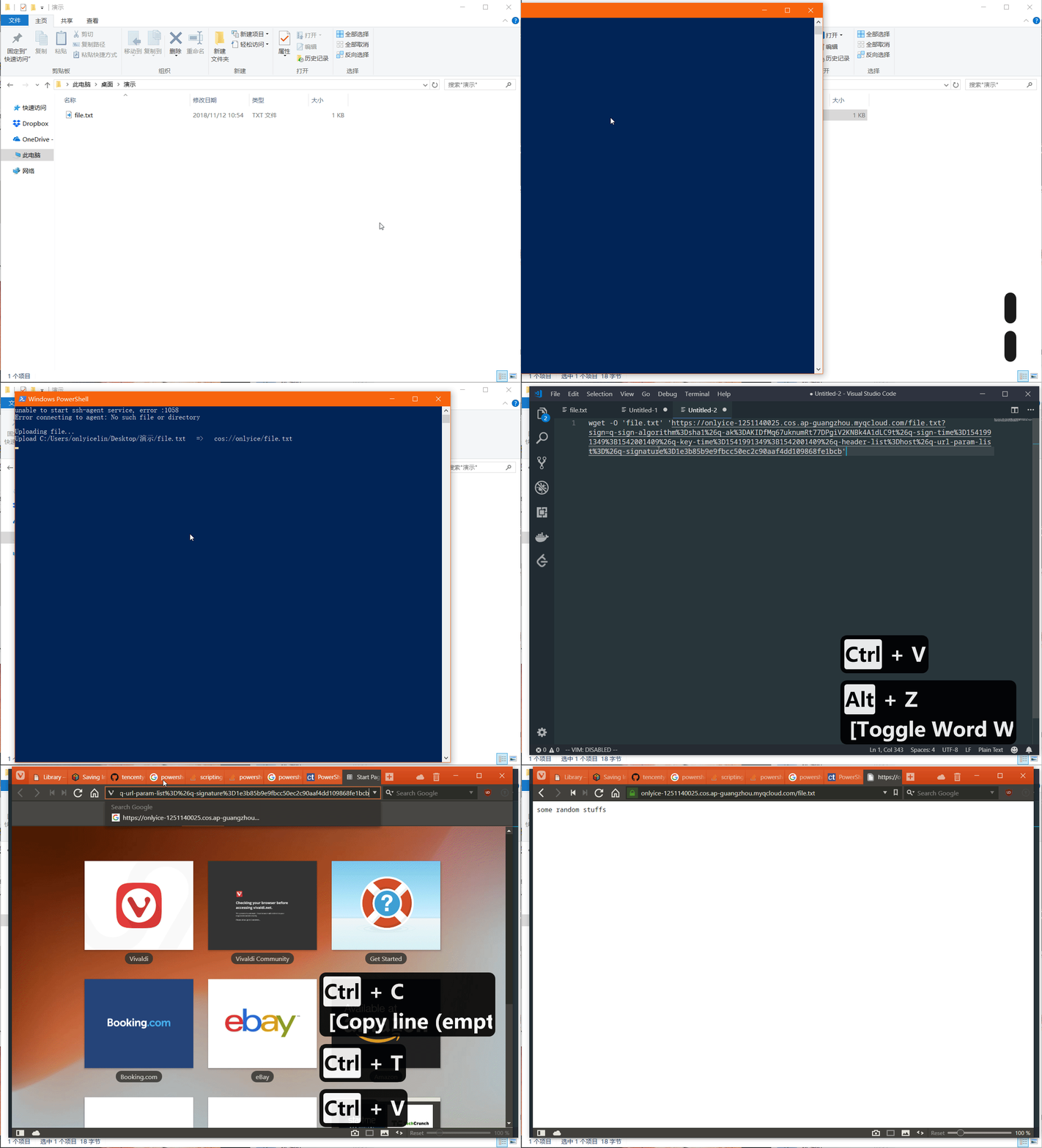
在文件管理器中上传文件至 COS:
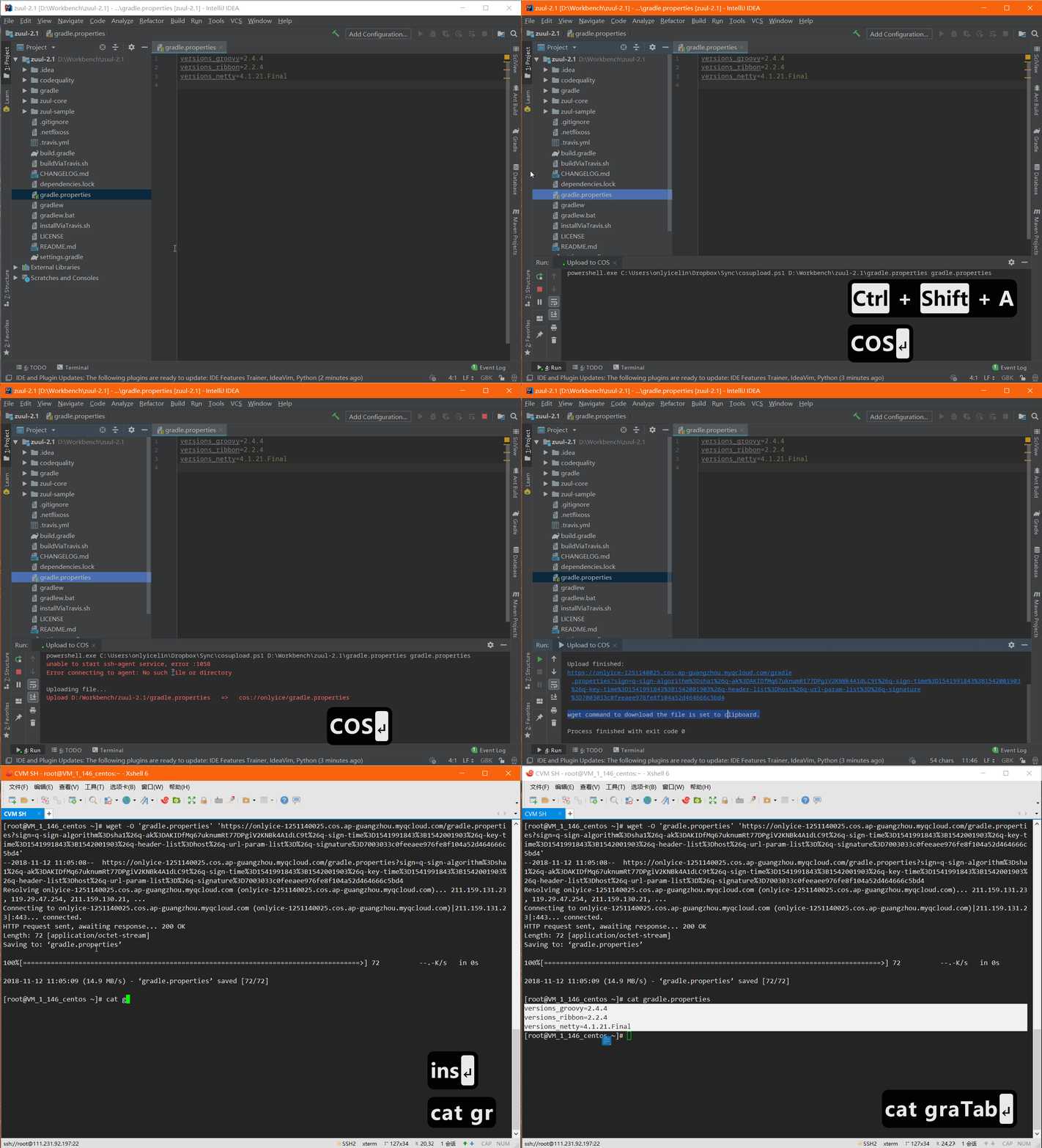
在 IDE 中上传文件至 COS:
快速开始
如果你访问网络需要走代理(比如在公司环境中),先设置好 http_proxy 及 https_proxy 环境变量。
这个工具使用 Scoop 简化安装,Scoop 要求 PowerShell 3.0 才可使用:
- 如果你是 Windows 7 系统,系统自带的是 2.0 版本,你需要安装新版本的 PowerShell (建议 5.x 版本);你可以打开一个 PowerShell 窗口,输入
$PSVersionTable观察是什么版本 - 如果你是 Windows 10 系统,系统已经自带了高版本 PowerShell,不需要做额外操作
确保 PowerShell 满足要求后,打开一个新的 PowerShell 窗口,执行:
# 允许运行远程脚本
Set-ExecutionPolicy RemoteSigned -scope CurrentUser
# 安装 Scoop
iex (new-object net.webclient).downloadstring('https://get.scoop.sh')
# 添加 cosupload 所在的 bucket
scoop bucket add onlyice https://github.com/onlyice/scoop-bucket.git
# 安装 cosupload
scoop install cosupload
安装过程会自动安装 Python 3,并使用 pip 去安装 COS 的命令行工具 coscmd。如果 pip 的过程有失败,请先运行 scoop uninstall cosupload,再运行 scoop install cosupload 重新安装。
安装完成后,按屏幕提示进到 C:\Users\<username>\scoop\apps\cosupload\current 中双击运行 cosupload-install-context.reg,以将 "Upload to COS" 加入到资源管理器右键菜单中。如果后面你不需要这个右键菜单项了,你可以运行 cosupload-uninstall-context.reg。
安装完成后,在命令行中会多了两个命令,分别是 coscmd 及 cosupload。cosupload 是 PowerShell 写的脚本,本质上是调用 coscmd 做操作。
使用
第一次使用 cosupload 前,需要先参考 这里 设置 COS 所使用的参数配置,如:
coscmd config -r ap-guangzhou -a <ak> -s <sk> -b <bucket>
配置文件默认会放在 ~\.cos.conf 作为全局配置。如果你在一些场景想用单独的配置,可以使用 -c 参数指定配置文件位置:
coscmd -c some-other-dir\.cos.conf config -r ap-guangzhou -a <ak> -s <sk> -b <bucket>
cosupload 运行时会从被上传文件所在目录起,一级级往上找 .cos.conf 文件,作为上传所使用的配置文件。
配置好后,就可以在文件管理器中右键,选择 "Upload to COS" 了。上传完后会自动设置一个 wget 命令行在剪贴板中。
命令行使用
cosupload <file-to-upload> <key-in-bucket>
如:
cosupload my-file.txt another-name-in-bucket.txt
会把 my-file.txt 上传到 bucket 中的 another-name-in-bucket.txt 位置。当然你也可以用同一个文件名。
IDE 中使用
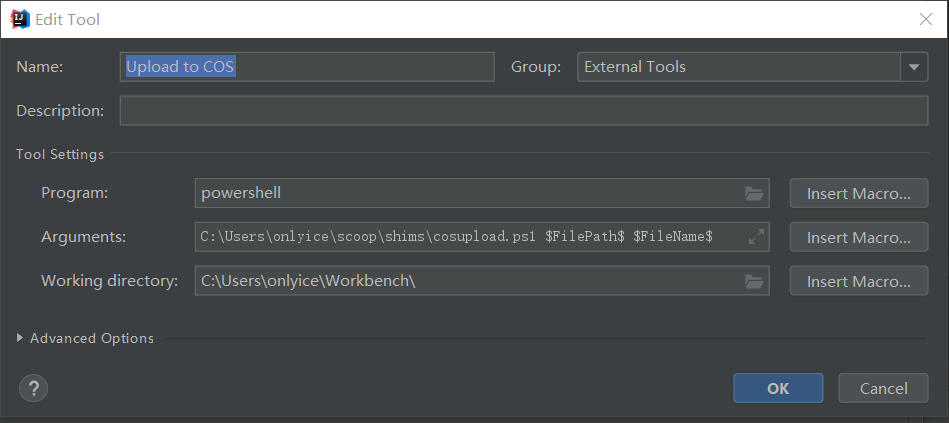
IDE 大多数提供了使用外部工具的能力。比如 JetBrains 系的 External Tools 功能,可以用这种方式配置:
问题排查
由于底层用的 coscmd 在错误处理上做得不好,如果出现了奇怪的问题,比如文件传不上去,请将本机的 cos_cmd.py(一般位于 ~\scoop\apps\python\3.7.0\Lib\site-packages\coscmd\cos_cmd.py)的这行 代码,从 return 0 改为 raise,再尝试去 cosupload 看错误信息。


 1
1

 Select Language